Обновление форков студентов
Обновление форков с помощью скрипта
В течении курса в основной репозиторий добавляются лучшие реализации лабораторных работ студентов путём мержа пул реквеста студентов. Эти изменения приводят к мёрж конфликтам у студентов и их необходимо исправить путём мержа основного репозитория в форки студентов. Однако, не все студенты сдают лабораторные во время и обновление для таких студентов и студентов, сдавших лабораторные работы, должны производиться по разным стратегиям: 1. Сдавшим студентам (winners) вливаются лучшие реализации из основного репозитория 2. В форках несдавших студентов (losers) необходимо оставить их реализацию для дальнейшей сдачи лабораторной 3. В форках сдавших студентов, которые проявили желание повысить оценку, необходимо также оставить их реализацию
Для автоматизации процесса обновления форков может быть
использован скрипт quality_control/github/update_forks.py
и конфигурационный файл quality_control/github/update_fork_config.json
из репозитория quality-control.
Управление стратегиями обновлений осуществляется через конфигурационный файл:
Стратегия 1 обновления сдавших студентов (winners) настраивается в конфигурационном файле
в поле winners.
Поле forks заполняется списком форков сдавших студентов:
"winners": {
    "forks": [
        "https://github.com/artyomtugaryov/2024-2-level-labs"
    ]
Например, студенты сдали лабораторную работу lab_1_classify_by_unigrams.
Как правило, сдавшим студентам необходимо добавить лучшую реализацию сданной лабораторной работы,
вместо их собственной реализации
В таком случае в поле upstream секции pathsToKeep необходимо указать локальные пути до файлов,
версии которых будут взяты главного репозитория, a поле fork необходимо оставить пустым:
"winners": {
        "forks": [
            "https://github.com/artyomtugaryov/2024-2-level-labs"
        ],
        "pathsToKeep":{
            "fork": [
            ],
            "upstream": [
                "lab_1_classify_by_unigrams"
            ]
        }
    }
Для студентов, которые не сдали лабораторную работу предназначена секция losers.
В ней также необходимо указать все форки не сдавших студентов.
В поле fork в секции pathsToKeep необходимо указать локальный путь до несданной лабораторной работы:
"losers": {
    "forks": [
        "https://github.com/demid5111/2024-2-level-labs"
    ],
    "pathsToKeep":{
        "fork": [
            "lab_1_classify_by_unigrams"
        ],
        "upstream": [
        ]
    }
}
Также для обновления форков студентов необходимо указать имя пользователя, от которого будет сделан и запушен коммит, а также указать токен, сгенерированный на GitHub (см. Создание токена). Имя пользователя и токен указываются в соответствующие поля конфигурационного файла. Также необходимо указать ссылку на основной репозиторий:
"authentication": {
    "user": "artyomtugaryov",
    "token": "ghp_mysecrettoken"
},
"upstream": "https://github.com/fipl-hse/2024-2-level-labs"
После заполнения конфигурационного файла необходимо запустить скрипт для обновления:
fiplconfig.update_forks --config quality_control/github/update_fork_config.json
Создание токена
Скрипт пушит изменения в форки студентов, поэтому нужен classic токен GitHub.
Important
У пользователя, от имени которого создаётся токен, должен быть доступ на запись в форки студентов.
Откройте настройки GitHub и внизу страницы в левом блоке найдите раздел
Developer settings: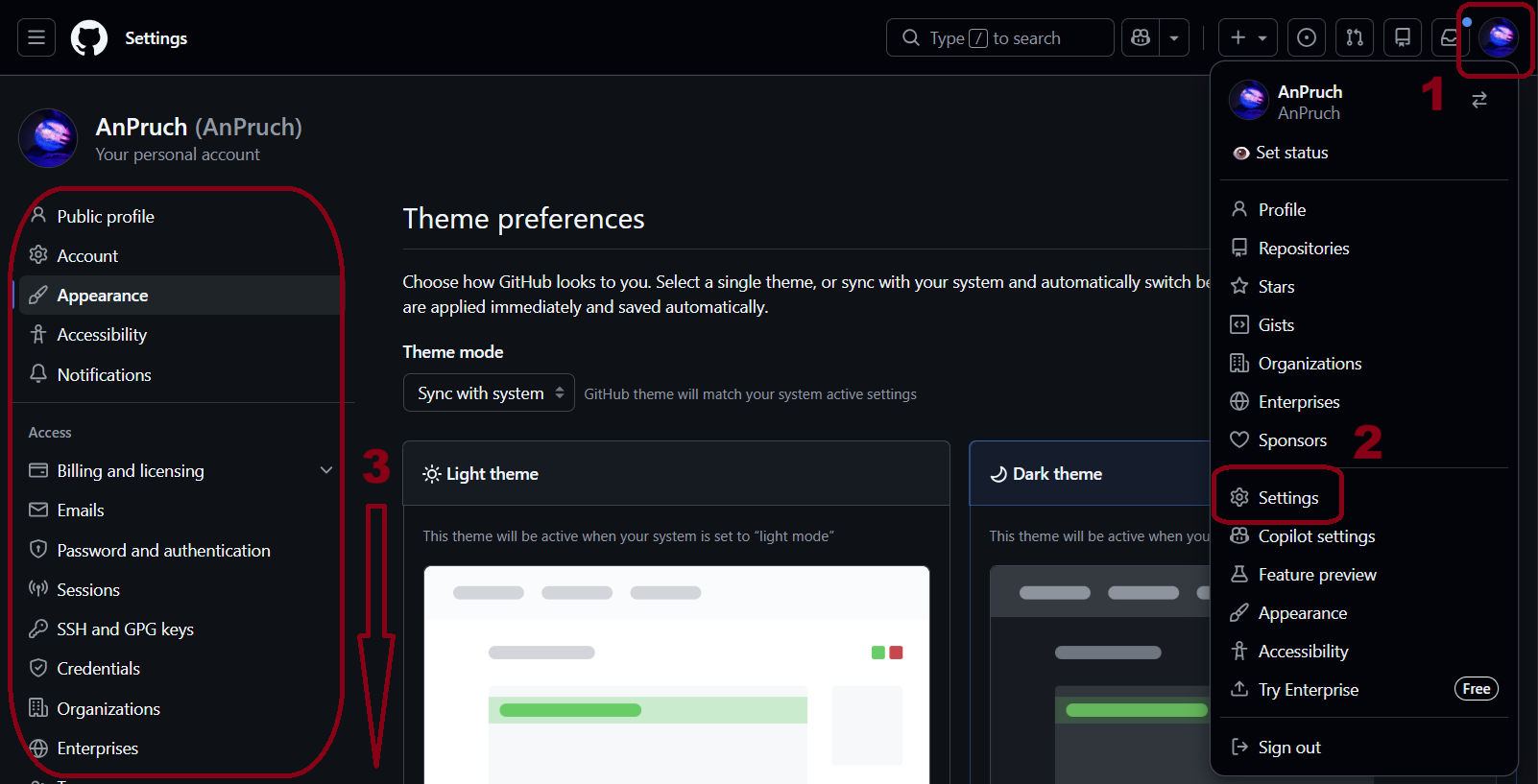
Выберите
Personal access tokens->Tokens (classic)и нажмитеGenerate new token (classic):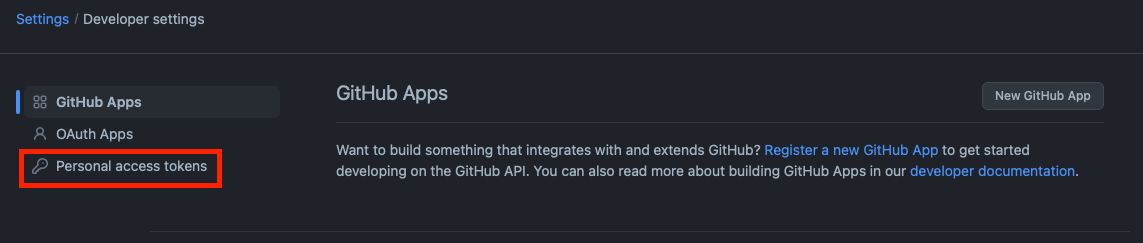
Введите название токена в поле
Note, выберите срок действия в полеExpirationи отметьте разрешенияrepoиworkflow: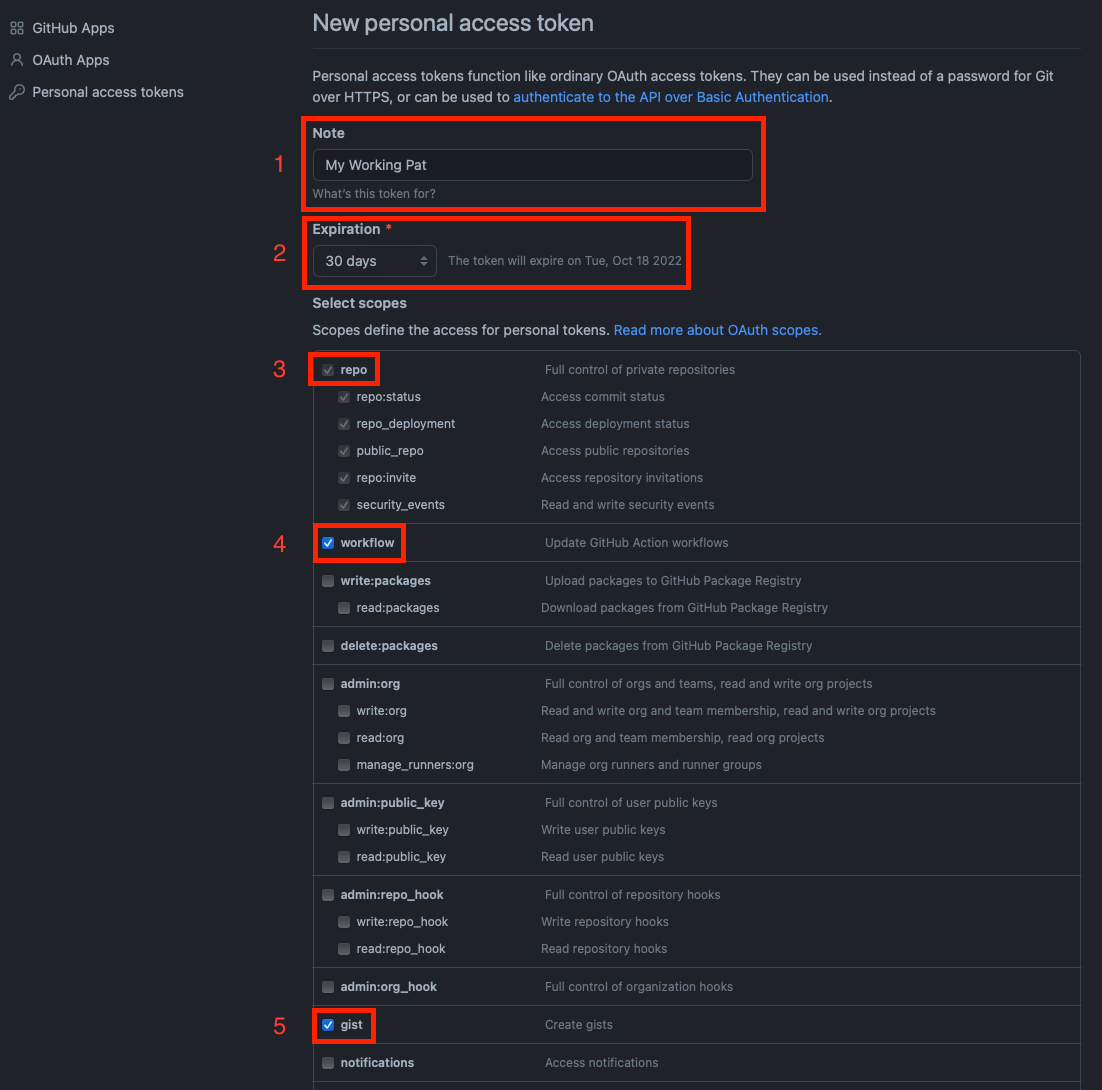
Note
Разрешение
workflowнужно, чтобы пушить изменения в файлы.github/workflows.Внизу страницы нажмите кнопку
Generate token.Скопируйте токен и вставьте его в поле
tokenсекцииauthenticationконфигурационного файла: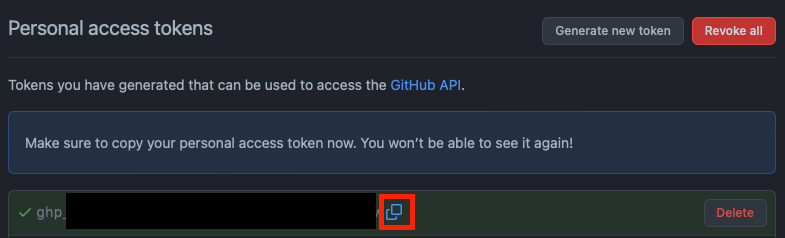
Important
Обязательно сохраните этот токен! Его нельзя будет увидеть снова — только сгенерировать новый. Не коммитьте конфигурационный файл с настоящим токеном.
Обновление форка вручную студентом
Чтобы добавить изменения в форк из основного репозитория, выполните следующие шаги:
Откройте сайт публичного репозитория.
Нажмите кнопку
Code, выберитеHTTPSи нажмите кнопку копирования: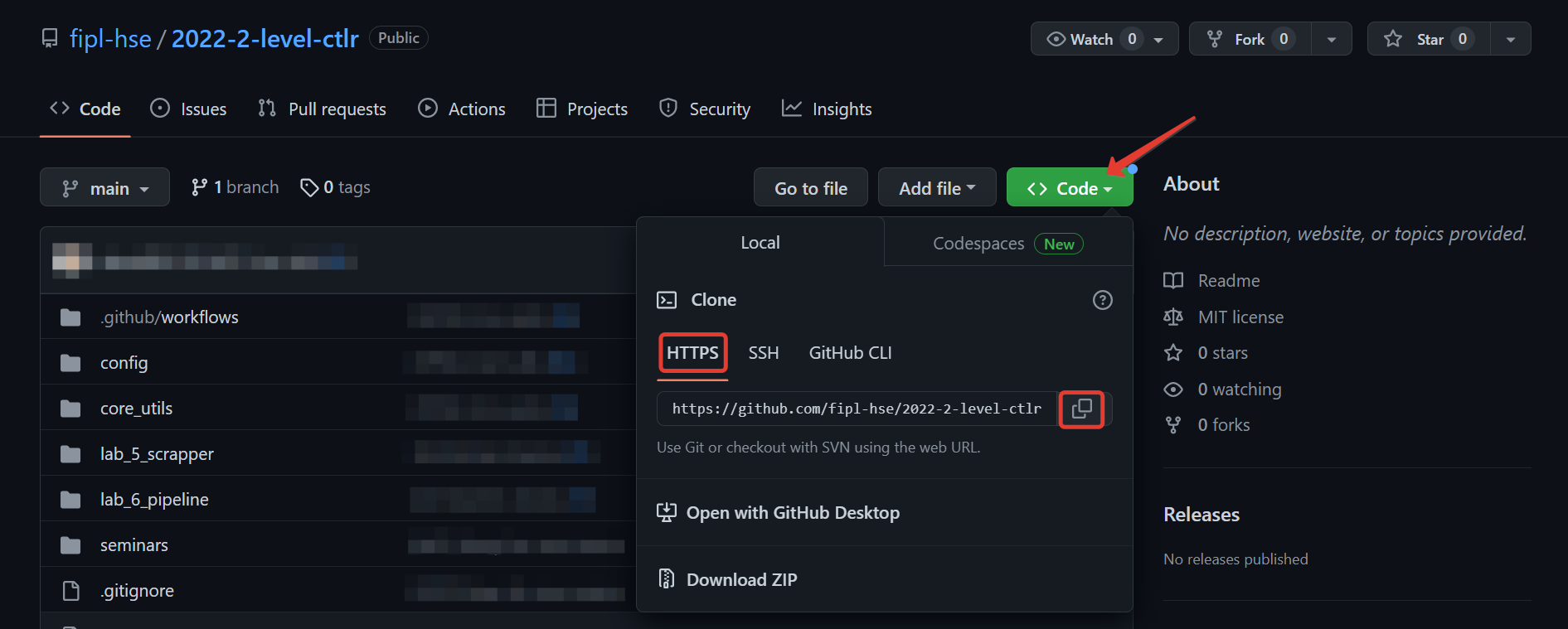
Откройте терминал в среде разработки Visual Studio Code:
Терминал можно открыть нажатием кнопки Terminal -> New Terminal в верхней панели или сочетанием клавиш
Ctrl + `.В терминале выполните команду
git remote add upstream <ссылка-на-основной-репозиторий>:
В терминале выполните команду
git fetch upstream: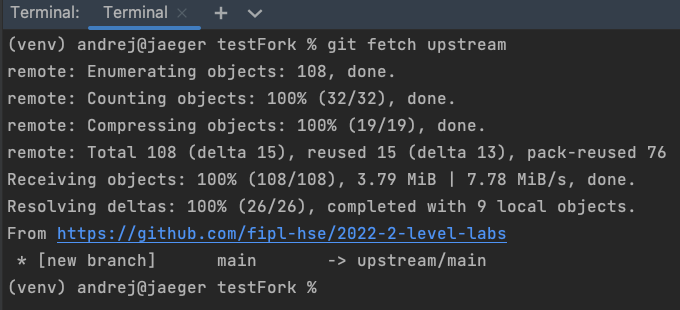
Important
Обратите внимание, что ссылка на скриншоте выше указывает на родительский репозиторий.
В терминале выполните команду
git merge upstream/main --no-edit: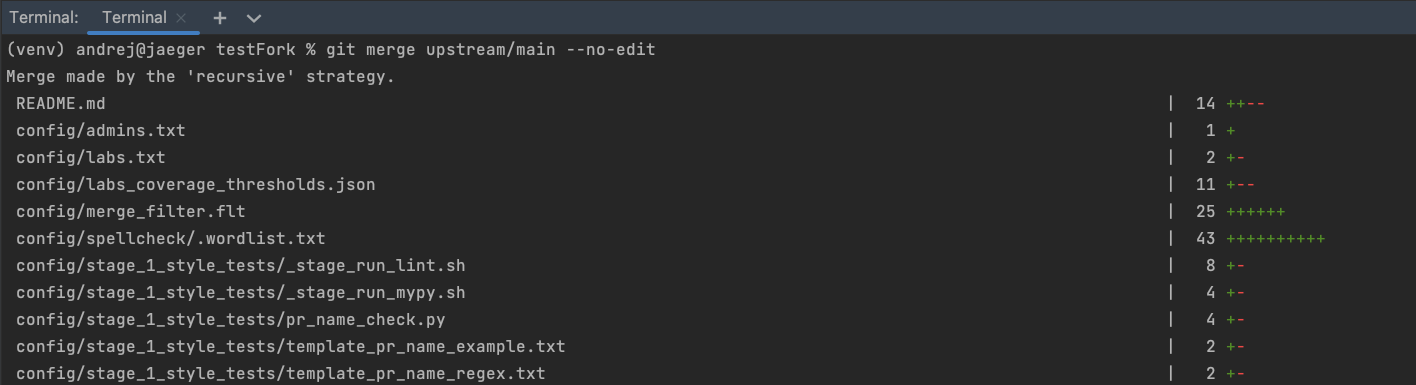
Note
В зависимости от количества изменений вывод команды может отличаться от того, что на скриншоте выше.
В результате выполнения этих команд в локальном форке появятся последние изменения из основного репозитория.
Больше информации о командах, описанных выше, можно найти в официальной документации по Git.